
di Andrea Fantini
EXCEL 2003: GUIDA ALL’USO (3)
Continuiamo nel nostro cammino alla scoperta di alcune funzioni di Excel meno note al grande pubblico. Ricordo che, come per le volte precedenti, io utilizzo Microsoft Office 2003 in inglese.
Riprendiamo il file che ci eravamo creati la volta scorsa e rimuoviamo l’opzione di “Filtro automatico” che avevamo attivato; per fare ciò è sufficiente entrare nel menù “Dati”, “Filtro” e cliccare su “Filtro automatico”. A questo punto ci troviamo in questa situazione:
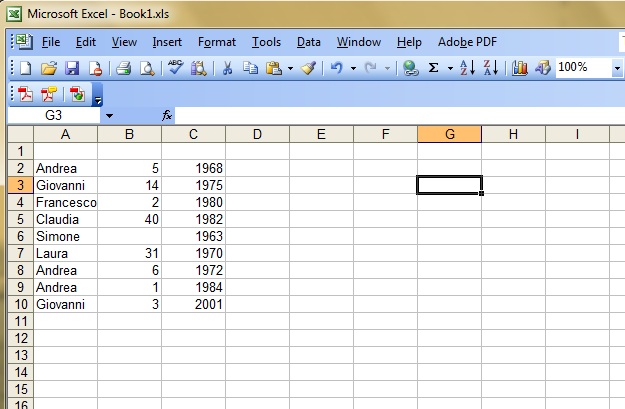
Supponiamo ancora una volta che questi pochi dati siano parte di tabelle molto più grandi e popolate, all’interno delle quali la ricerca manuale non sia ipotizzabile, e di dover trovare quante volte ricorra il nome Andrea all’interno della colonna “A” e quanto sia il totale dei numeri contenuti nella colonna “B” corrispondenti ad ogni nome.
Posizioniamoci su una cella vuota qualsiasi e digitiamo quanto segue, privo delle virgolette iniziali e finali:”=COUNTIF(A2:A10;”=Andrea”)”. Nel momento in cui premeremo “INVIO” immediatamente nella cella apparirà il numero 3, corrispondente al numero di occorrenze del nome “Andrea” all’interno dell’intervallo che abbiamo specificato, “A2:A10”. Addirittura possiamo utilizzare criteri un pochino più sofisticati, chiedendo, per esempio, di trovare quanti sono i nomi alfabeticamente successivi a “Claudia”, semplicemente sostituendo la parte “=Andrea” con “>Claudia”; così facendo otteniamo la risposta cercata, nel nostro esempio 5. Naturalmente in maniera analoga possiamo usare gli altri operatori >=, <, <=, <>.
Per chiarezza, a costo di un po’ di pedanteria, ci tengo a precisare che la sintassi del comando COUNTIF, in italiano CONTASE, prevede l’utilizzo di due argomenti, racchiusi fra parentesi tonde, separati da “;”: il primo individua l’intervallo su cui dovremo effettuare la ricerca, il secondo il criterio di ricerca.
Affrontiamo adesso l’ultimo argomento di oggi, cioè il calcolo della somma dei valori all’interno della colonna “B”, suddivisi per nomi: in maniera molto simile a quanto abbiamo appena visto, esiste il comando SUMIF (SOMMASE, in italiano), che ci permette di trovare rapidamente quanto vogliamo. Con una sintassi molto simile alla precedente, dobbiamo definire 3 argomenti separati da “;”: l’intervallo su cui effettuare la ricerca, il criterio di ricerca, l’intervallo a cui attingere per effettuare la somma. Nel nostro esempio, se in una cella qualsiasi scriviamo, senza le virgolette iniziali e finali, “=SUMIF(A2:A10;”=Andrea”;B2:B10)”, quando premiamo “INVIO” verrà immediatamente visualizzato il numero “12”, corrispondente alla somma dei valori associati ad Andrea. Come già visto sopra, anche in questo caso il secondo argomento può contenere criteri diversi e più complessi della semplice uguaglianza.


